Cómo unir archivos PDF en línea gratis
Ya sea que estés preparando un informe consolidado, recopilando documentos o creando un portafolio, unir múltiples PDFs es una tarea a la que todos nos enfrentamos. Con la herramienta adecuada, no necesitas software costoso como Adobe Acrobat para combinar archivos PDF.
En esta guía te mostraremos cómo usar una herramienta para unir PDFs gratuita, rápida y segura que combina tus documentos en segundos.
¿Por qué unir PDFs en línea?
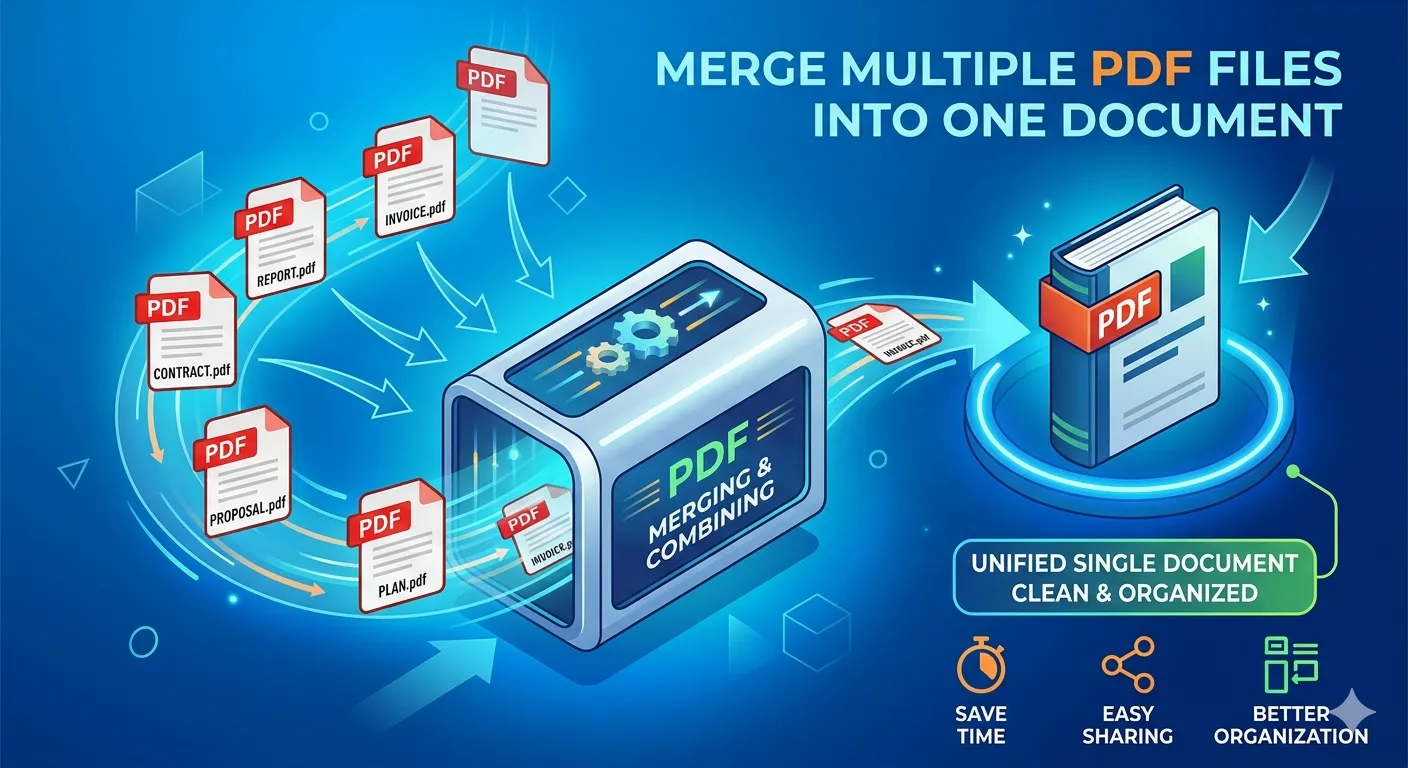
Manejar docenas de archivos PDF por separado es frustrante. Al combinar archivos PDF en un solo documento logras:
- Mejor organización: Un solo archivo es más fácil de rastrear, almacenar y compartir.
- Profesionalismo: Enviar un solo PDF, ordenado y combinado, se ve mucho más profesional.
- Impresión más rápida: Solo tienes que imprimir una vez para obtener un documento completo.
La forma más segura de combinar PDFs
Al tratar con documentos confidenciales, subirlos a un servidor remoto puede ser un riesgo de privacidad.
Nuestra herramienta para Unir PDF está construida con una arquitectura del lado del cliente. Esto significa que tus archivos nunca salen de tu dispositivo. El proceso ocurre completamente dentro de tu navegador web, asegurando 100% de privacidad de datos y velocidades ultra rápidas.
Paso a paso: Cómo unir archivos PDF
Unir tus PDFs es sumamente sencillo. Sigue estos pasos para combinar tus archivos:
1. Sube tus archivos
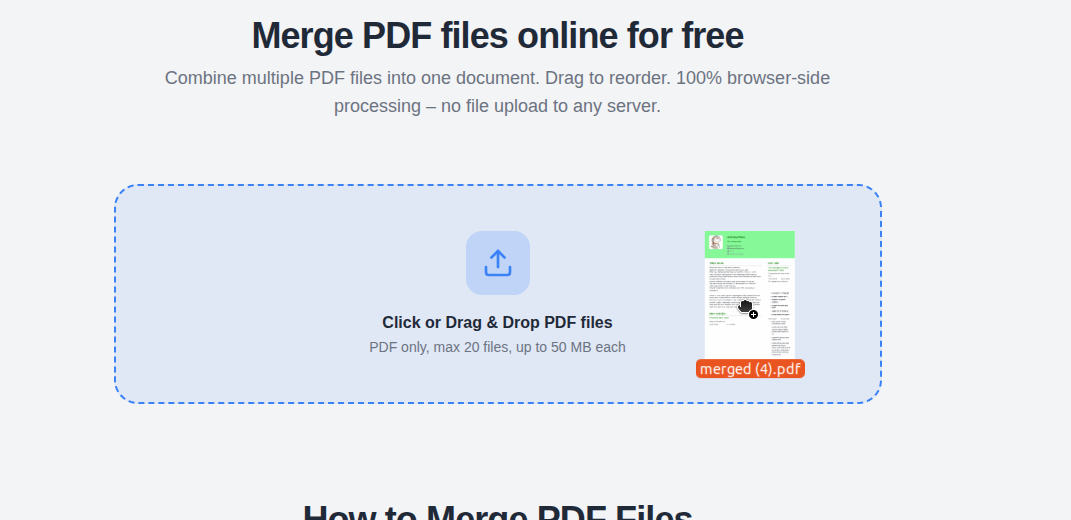
Abre la herramienta para Unir PDF. Haz clic para buscar en tu computadora o simplemente arrastra y suelta tus archivos PDF en la zona de subida. Puedes seleccionar múltiples archivos a la vez.
2. Reorganiza y rota
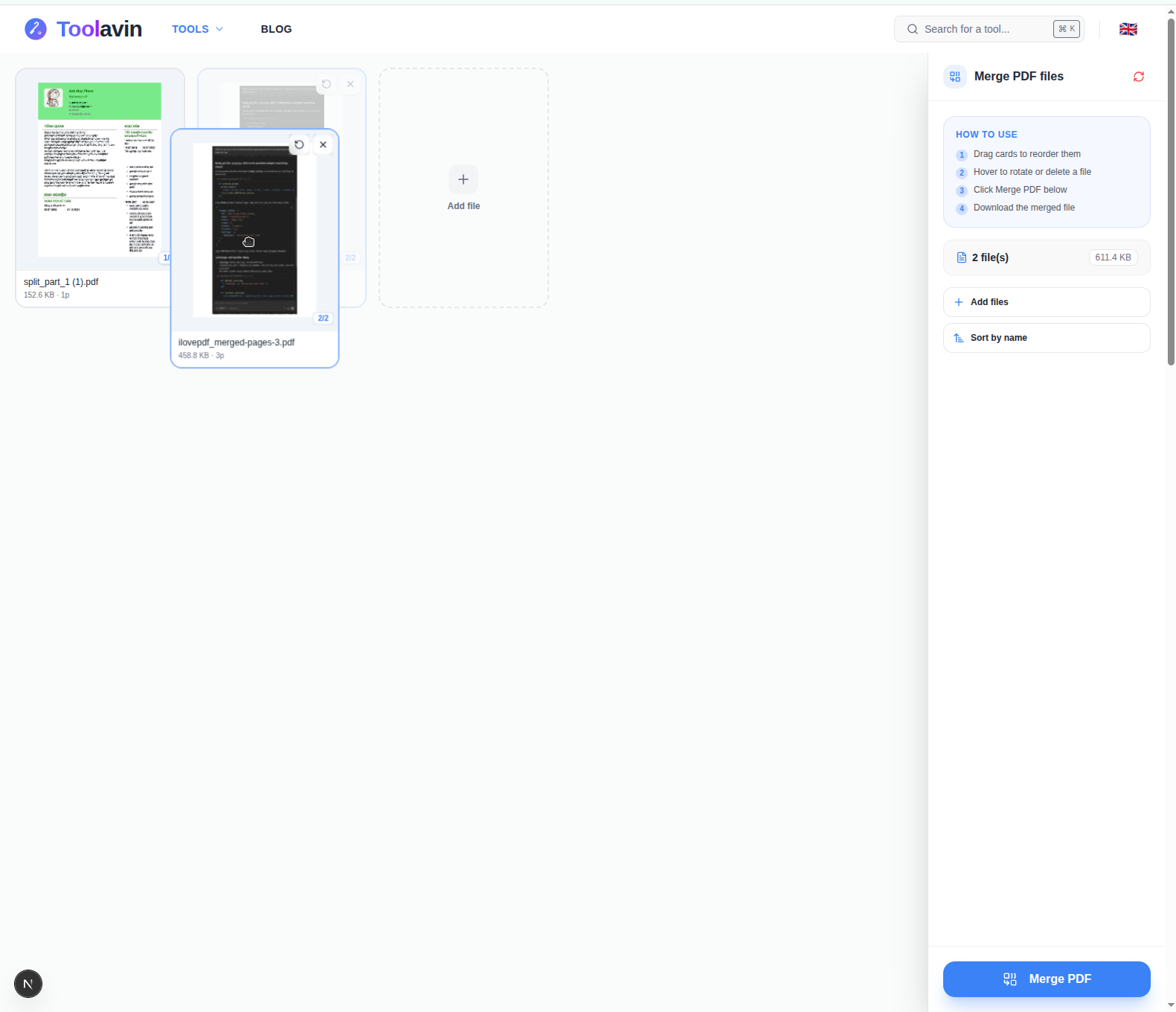
Una vez subidos, verás un diseño visual de todos tus PDFs. El orden en el que aparecen es el orden en el que se unirán.
- Reordenar: Arrastra y suelta las miniaturas para reorganizar su secuencia.
- Rotar: Usa el botón de rotar en las miniaturas individuales para corregir la orientación antes de unir.
- Eliminar: ¿Subiste un archivo incorrecto? Haz clic en el botón 'X' para quitarlo.
3. Unir y descargar
Cuando todo luzca perfecto, haz clic en Unir PDF. Debido a que la herramienta funciona localmente, la combinación se realiza en un instante. Al finalizar, haz clic en Descargar PDF para guardar tu archivo.
Consejos expertos para gestionar PDFs
- Controla el tamaño del archivo: Unir PDFs de alta resolución crea archivos enormes. Si es demasiado grande, usa nuestro Compresor de Imágenes antes de convertirlas a PDF.
- Divide antes de unir: Si solo necesitas ciertas páginas, usa nuestro Divisor de PDF para extraer exactamente las páginas que quieres.
¿Listo para organizar tus documentos?
Nuestra herramienta hace que unir y organizar sea gratuito, seguro e increíblemente rápido. Dale un respiro a tus carpetas desorganizadas y combina tus documentos hoy mismo.