Guía definitiva de optimización de imágenes
En 2026, cualquier página web que aspire a un lugar destacado en los motores de búsqueda debe tratar sus imágenes como activos estratégicos. Si las fotos son demasiado pesadas, el sitio se queda atrás en las métricas de Core Web Vitals; si no están optimizadas, los bots de Google las identifican como fricción para el rastreo. Este artículo resume los elementos esenciales, desde el concepto hasta la compresión final, y enlaza el contenido extenso y las herramientas internas que hacen viable cada paso.
Te presentamos un mapa condensado. Sigue el orden de secciones para fijar la intención, consulta el artículo detallado y luego consulta la herramienta correspondiente para ajustar tus archivos al vuelo.
¿Qué es la optimización de imágenes?
La optimización de imágenes implica entregar el archivo más ligero posible sin sacrificar la claridad. Eso pasa por elegir el formato correcto, servir dimensiones acordes al viewport, limpiar metadatos que no aportan nada y dejar que el navegador aplique caché eficiente. La idea es que la imagen se pinte rápido, siempre con la menor cantidad de bytes y con las etiquetas ALT que merece.
Consulta Best image formats for websites 2026 para repasar los fundamentos, y prueba inmediatamente tus ajustes con el Compresor de imágenes.
Principales áreas que debes controlar:
- Formatos adecuados: los logos piden PNG, las fotografías piden JPG y los banners piden WebP.
- Tamaños responsables: evita entregar una versión desktop a usuarios móviles gracias a picture/srcset.
- Metadatos mínimos: quitar EXIF innecesario puede restar decenas de kilobytes.
- Carga diferida: deja los banners secundarios para el lazy-loading y prioriza el hero.

Mejores formatos de imagen (PNG, JPG, WebP)
Cada formato tiene su papel. PNG es perfecto para transparencias y textos nítidos, JPG sigue siendo el estándar para fotografías complejas y WebP combina los beneficios de ambos: calidad alta con peso reducido.

Analiza la PNG vs WebP comparison para ver cómo se comportan en calidad y transparencia, luego aplica la conversión con el Convertidor de PNG a WebP.
- PNG: ideal para iconos, logotipos y gráficos con líneas rectas donde el detalle debe conservarse.
- JPG: óptimo cuando necesitas compatibilidad universal y un archivo menor para fotos.
- WebP: ocupa entre 25% y 40% menos que JPG con la misma nitidez, y funciona muy bien en heraldos de ecommerce.
Cómo convertir imágenes a WebP
Convertir a WebP es el paso posterior lógico tras elegir la gama adecuada de formatos. El artículo How to convert images to WebP without losing quality profundiza en ajustes de calidad, la diferencia entre conversiones en lote y cómo mantener la fidelidad del color.
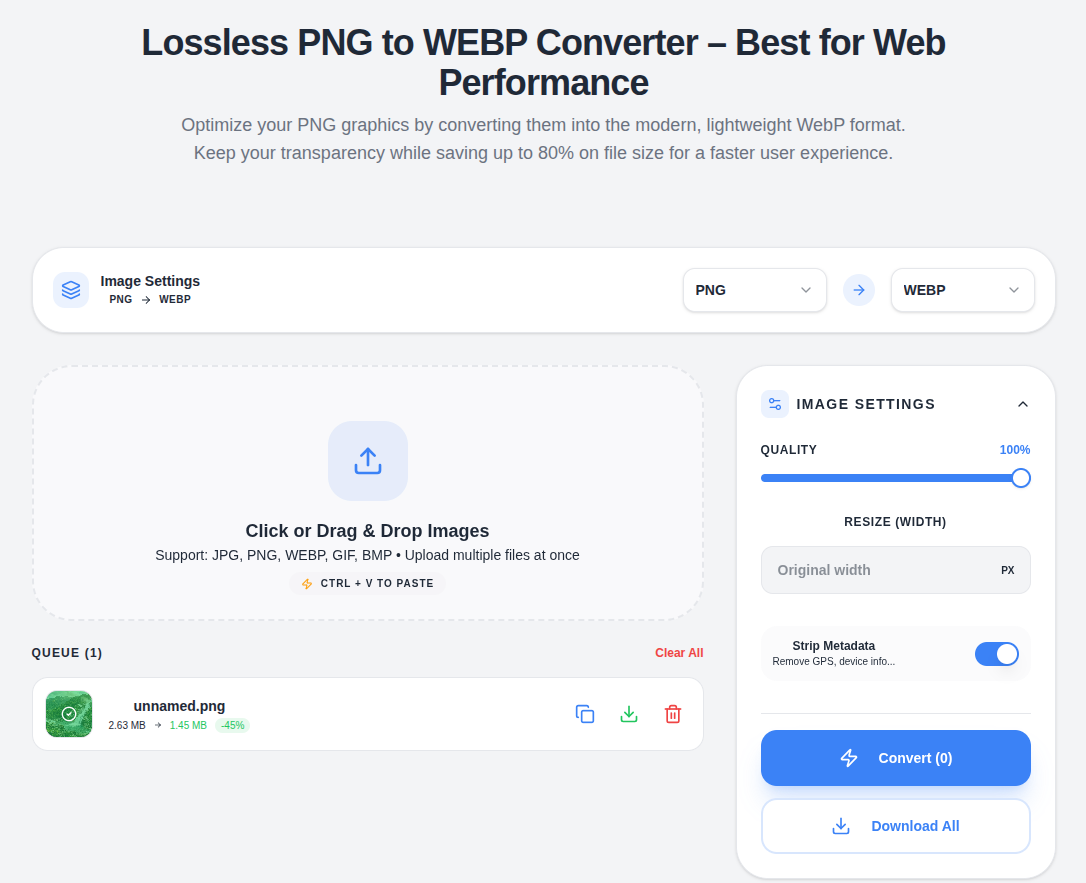
Para ejecutar un cambio rápido, usa el Convertidor de JPG a WebP o el Convertidor de PNG a WebP según tu archivo. La herramienta demuestra en pantalla el ahorro en kilobytes y ofrece descarga instantánea.
Cómo recortar imágenes correctamente
Recortar bien puede destacar la mirada del espectador. En el artículo How to crop images online without losing quality te mostramos cómo usar la regla de los tercios, mantener el tamaño correcto para miniaturas sociales y asegurar que no pierdes resolución en el proceso.
Usa el Recortador de imágenes para dibujar el marco, fijar dimensiones precisas y descargar la versión final conservando la claridad. Si recortas demasiado, pierdes densidad de píxeles; si recortas poco, arrastras elementos irrelevantes. El recortador te ayuda a encontrar el equilibrio.

Cómo reducir el tamaño de la imagen
Reducir el tamaño de un archivo no significa sacrificar toda la calidad. El artículo How to reduce image size for website resume los tres pilares del proceso: elegir el encoder ideal, equilibrar el slider de calidad y revisar el resultado en staging antes de publicar.
Combina esa guía con el Compresor de imágenes para probar valores de calidad (70–85% para JPG, 80% para WebP) y comparar el Antes/Después. Guarda siempre el original de alta resolución y la versión comprimida.

Cierre
Sigue este flujo resumido cada vez que actualices imágenes para campañas o fichas de producto. Los enlaces profundos te llevan al contenido que explica las decisiones, y las herramientas enlazadas resuelven el trabajo operacional. Entre más sistemático seas, más rápido verás mejoras en velocidad, accesibilidad y SEO.