मुफ़्त में ऑनलाइन PDF फ़ाइलों को कैसे मर्ज करें
चाहे आप एक रिपोर्ट तैयार कर रहे हों, कर (tax) दस्तावेज़ संकलित कर रहे हों, या पोर्टफोलियो बना रहे हों, कई PDF को एक साथ जोड़ना एक ऐसा काम है जिसका सामना सभी को करना पड़ता है। सही टूल के साथ, आपको PDF फ़ाइलों को जोड़ने के लिए Adobe Acrobat जैसे महंगे सॉफ़्टवेयर की आवश्यकता नहीं है।
इस गाइड में, हम आपको एक सुरक्षित, तेज़ और मुफ़्त ऑनलाइन PDF मर्जर का उपयोग करके अपने दस्तावेज़ों को सेकंडों में जोड़ने का तरीका बताएंगे।
ऑनलाइन PDF क्यों मर्ज करें?
दस्तावेज़ों को अलग-अलग खोजना और भेजना काफी निराशाजनक होता है। PDF फ़ाइलों को एक दस्तावेज़ में जोड़ने से आपको निम्नलिखित लाभ मिलते हैं:
- बेहतर व्यवस्था: बिखरे हुए दस्तावेज़ों की तुलना में एक फ़ाइल को ट्रैक करना, स्टोर करना और साझा करना आसान है।
- पेशेवर रवैया: व्यावसायिक संचार में एक साफ-सुथरा मर्ज किया गया PDF भेजना ज्यादा पेशेवर लगता है।
- तेज़ प्रिंटिंग: आपको पूर्ण दस्तावेज़ के लिए केवल एक बार प्रिंट बटन दबाना होगा।
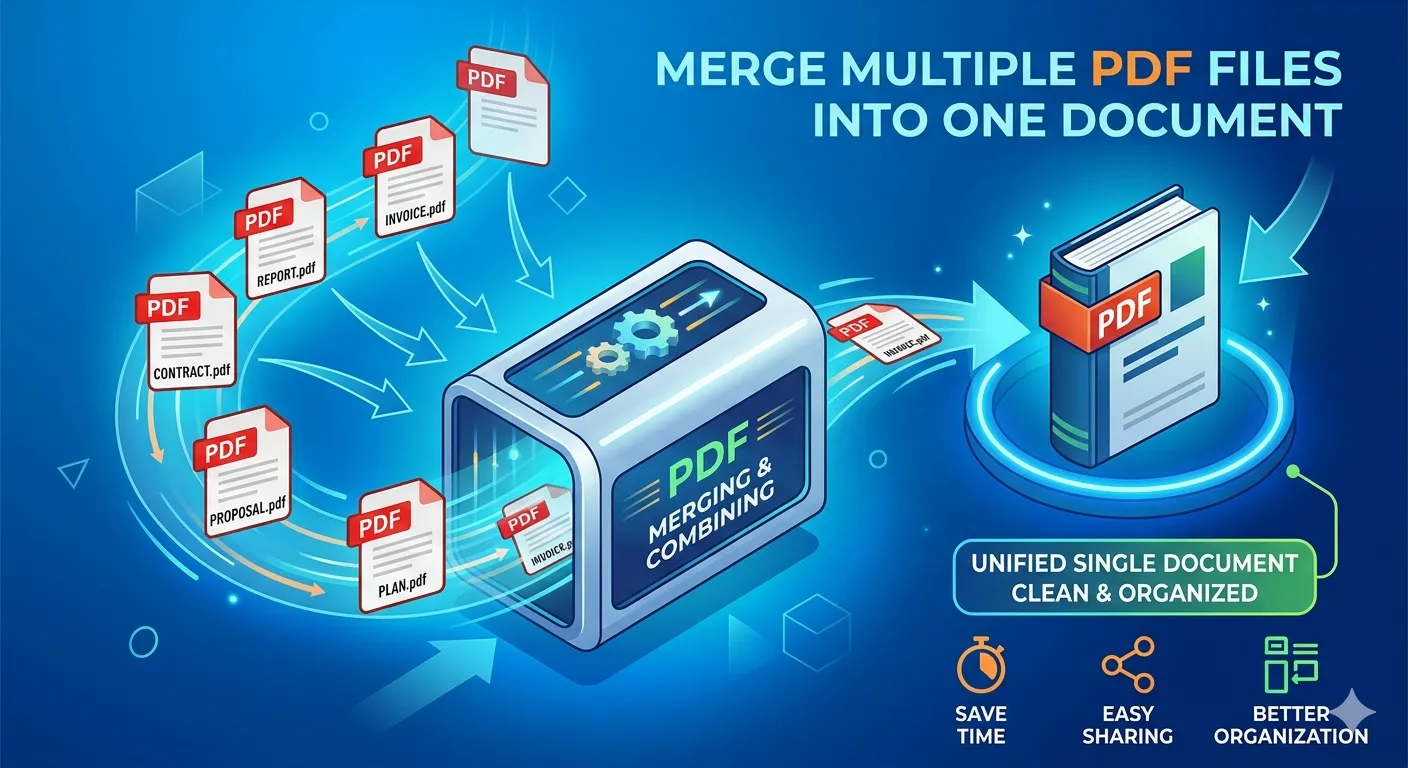
PDF को संयोजित करने का सबसे सुरक्षित तरीका
संवेदनशील दस्तावेज़ों से निपटते समय, उन्हें रिमोट सर्वर पर अपलोड करना गोपनीयता के लिए खतरा हो सकता है।
हमारा PDF मर्जर क्लाइंट-साइड (client-side) तकनीक से बनाया गया है। इसका मतलब है कि आपकी फ़ाइलें कभी भी आपके डिवाइस को नहीं छोड़ती हैं। मर्ज करने की प्रक्रिया पूरी तरह से आपके वेब ब्राउज़र के भीतर होती है, जिससे 100% डेटा गोपनीयता और शानदार गति सुनिश्चित होती है।
चरण-दर-चरण: PDF फ़ाइलों को कैसे मर्ज करें
PDF को मर्ज करना बेहद आसान है। यहाँ कुछ ही क्लिक में अपनी फ़ाइलों को मर्ज करने का तरीका बताया गया है:
1. अपनी फ़ाइलें अपलोड करें
PDF मर्जर टूल खोलकर शुरुआत करें। आप अपने कंप्यूटर से फ़ाइलें ब्राउज़ करने के लिए क्लिक कर सकते हैं या अपनी PDF फ़ाइलों को सीधे अपलोड ज़ोन में ड्रैग और ड्रॉप (खींचकर छोड़) सकते हैं।
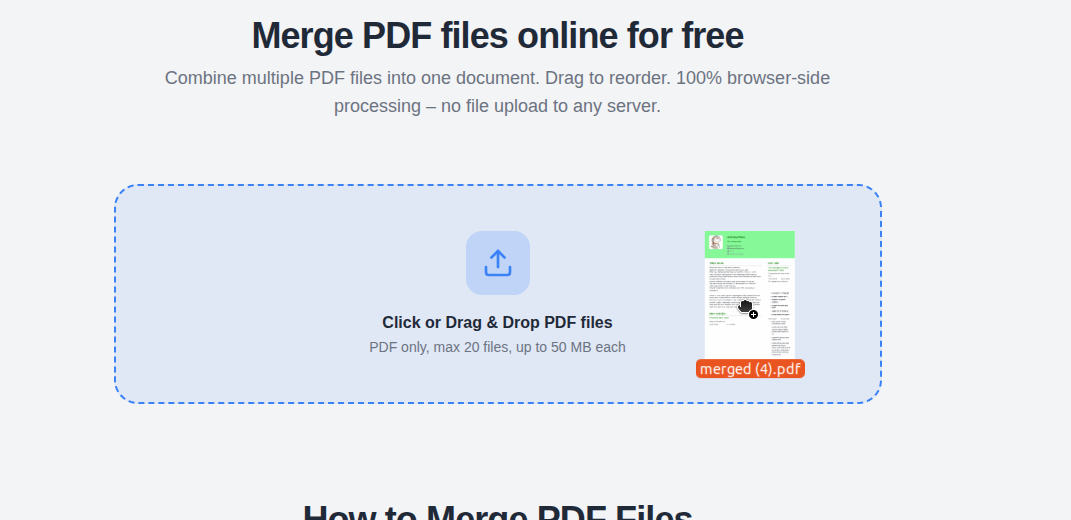
2. पुनर्व्यवस्थित करें और घुमाएँ (Rotate)
अपलोड होने के बाद, आपको अपने सभी PDF का दृश्य लेआउट दिखाई देगा।
- पुनर्व्यवस्थित करें (Reorder): क्रम बदलने के लिए बस PDF थंबनेल को खींचें और छोड़ें।
- घुमाएँ (Rotate): अगर कोई दस्तावेज़ उल्टा है, तो उसे ठीक करने के लिए रोटेट बटन का उपयोग करें।
- हटाएँ (Remove): गलत फ़ाइल अपलोड हो गई? इसे सूची से हटाने के लिए 'X' बटन पर क्लिक करें।
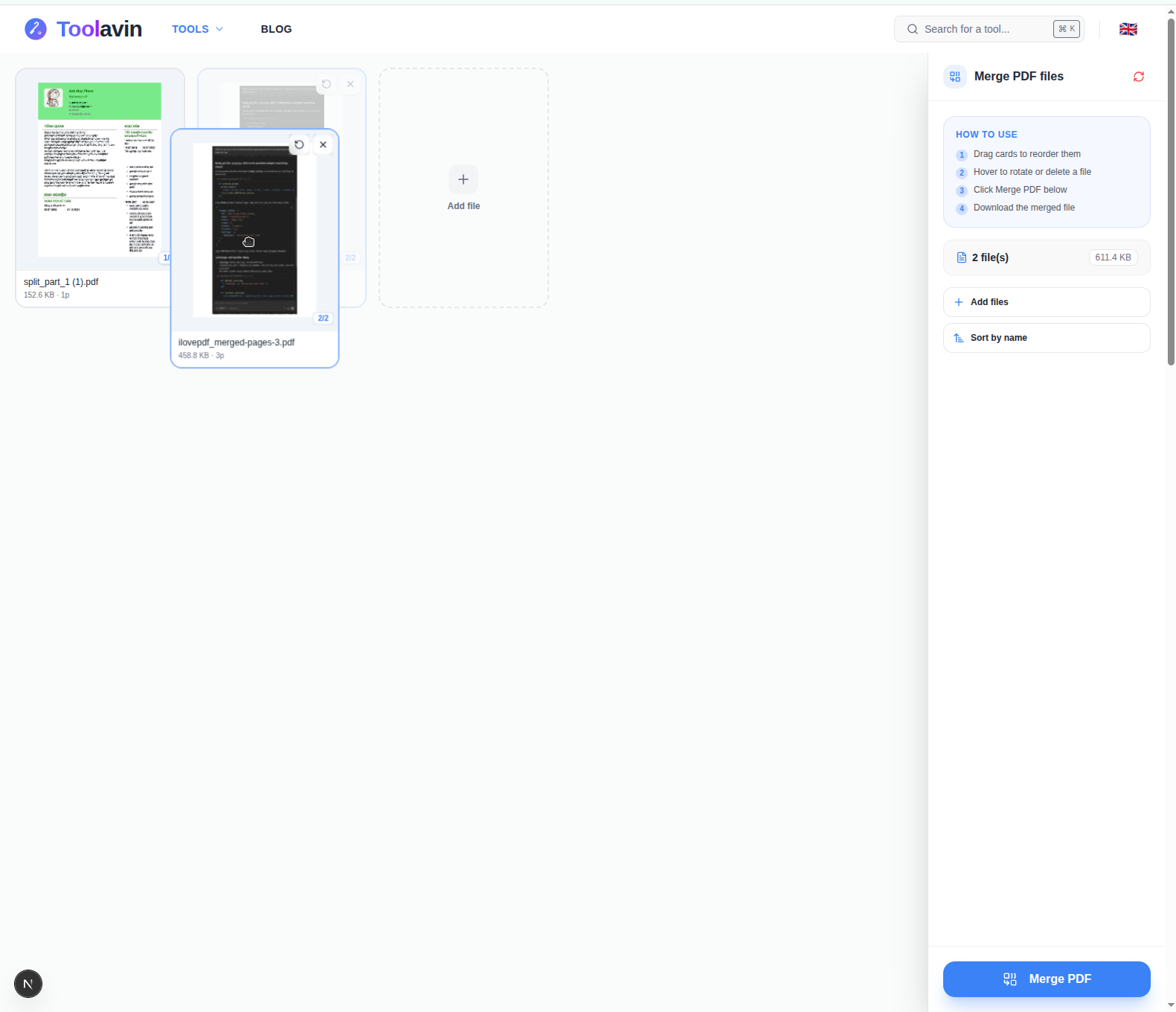
3. मर्ज करें और डाउनलोड करें
जब सब कुछ सही लगे, तो Merge PDF बटन पर क्लिक करें। क्योंकि टूल आपके ब्राउज़र में काम करता है, तो काम लगभग तुरंत पूरा हो जाता है। इसके बाद, अपनी संयुक्त फ़ाइल को सहेजने के लिए Download PDF पर क्लिक करें।
PDF प्रबंधित करने के लिए प्रो टिप्स
- फ़ाइल का आकार छोटा रखें: उच्च गुणवत्ता वाली PDF को मर्ज करने से अंतिम फ़ाइल का आकार बहुत बड़ा हो सकता है। चित्रों को PDF में बदलने से पहले हमारे इमेज कंप्रेसर का उपयोग करके आकार कम करने पर विचार करें।
- मर्ज करने से पहले स्प्लिट (Split) करें: कभी-कभी आपको किसी दस्तावेज़ से केवल विशिष्ट पृष्ठों की आवश्यकता होती है। मर्ज करने से पहले उन पेजों को निकालने के लिए हमारे PDF स्प्लिटर का उपयोग करें।
क्या आप अपने दस्तावेज़ों को व्यवस्थित करने के लिए तैयार हैं?
हमारे टूल का उपयोग करें और आज ही अपने दस्तावेज़ों को आसानी से मिलाएं।