वेबसाइटों के लिए छवि अनुकूलन का अंतिम मार्गदर्शन
2026 में, जहां मोबाइल उपयोगकर्ताओं का ध्यान कमजोर होता जा रहा है, हर पिक्सल मायने रखता है। एक भारी हीरो इमेज पेज को स्लो बना सकती है, और स्लो पेज SEO रैंकिंग में नीचे खिसका देता है। यही कारण है कि इमेज ऑप्टिमाइज़ेशन अब क्रिएटिव का हिस्सा ही नहीं बल्कि तकनीक की अनिवार्यता बन चुका है। इस मार्गदर्शिका में हम तेज़, साफ़ और सर्च इंजन-प्रेमी परिणामों के लिए सबसे तेज़ रास्ता दिखाएंगे।
नीचे दिए गए सेक्शन एक समेकित स्किम हैं: हर भाग में एक विस्तृत लेख का लिंक है और एक ऐसा टूल जिसे आप तुरंत खोलकर काम शुरू कर सकते हैं। इस क्रम का पालन करें और आप हर छवि को उस रूप में पेश करेंगे जो साइट के लिए सबसे उपयुक्त हो।
छवि अनुकूलन क्या है?
इमेज ऑप्टिमाइज़ेशन का मतलब है उस फ़ाइल को भेजना जो केवल उतनी ही जगह लेती है जितनी ज़रूरी हो और फिर भी हर स्क्रीन पर तेज़ और साफ़ दिखे। इसमें फ़ॉर्मेट, आकार, मेटाडेटा फ़िल्टरिंग और ब्राउज़र कैशिंग शामिल है। सबसे तेज़ लोडिंग के लिए ब्राउज़र को न्यूनतम बाइट्स के साथ हीरो और प्राथमिक सामग्री भेजना लक्ष्य होना चाहिए।
इस विषय का व्यापक विवरण Best image formats for websites 2026 में पढ़ें और तुरंत इमेज कंप्रेसर का उपयोग करके गुणवत्ता व आकार के प्रयोग करें।
मुख्य ऑप्टिमाइज़ेशन चेकलिस्ट:
- फ़ॉर्मेट निर्णय: जिन चीज़ों में पारदर्शिता चाहिए वे PNG में और फोटोग्राफ़ी WebP या JPG में रखें।
- रेस्पॉन्सिव आकार: केवल आवश्यक रिज़ॉल्यूशन ही भेजें ताकि मोबाइल पर भी भारी फ़ाइल न जाए।
- मेटाडेटा कम करें: अनावश्यक EXIF हटाना फ़ाइल को हल्का बना देता है।
- Lazy loading: डिफ़ॉल्ट रूप से नॉन-क्रीटिकल इमेज को देर से लोड करें।

सर्वश्रेष्ठ छवि प्रारूप (PNG, JPG, WebP)
2026 में प्रत्येक फ़ॉर्मेट की अपनी शक्ति है। PNG पारदर्शिता और तेज़ किनारों के लिए, JPG पारंपरिक फ़ोटोग्राफ़ी के लिए और WebP दोनों का एक मिश्रण है जो 25–40% कम साइज़ में उच्च गुणवत्ता देता है।

PNG vs WebP comparison लेख देखें और फिर PNG से WebP कनवर्टर से ऑप्टिमल कॉन्फ़िगरेशन अप्लाई करें।
- PNG: लोगो, आइकन और ऐसी ग्राफ़िक्स जहाँ नोक-झोंक स्पष्ट होनी चाहिए।
- JPG: जटिल फ़ोटोज़ जहाँ कम्पैटिबिलिटी पहले होती है।
- WebP: कम फ़ाइल साइज और उच्च गुणवत्ता का संतुलन, बैनर और उत्पाद फ़ोटो में सर्वश्रेष्ठ।
छवियों को WebP में कैसे बदलें
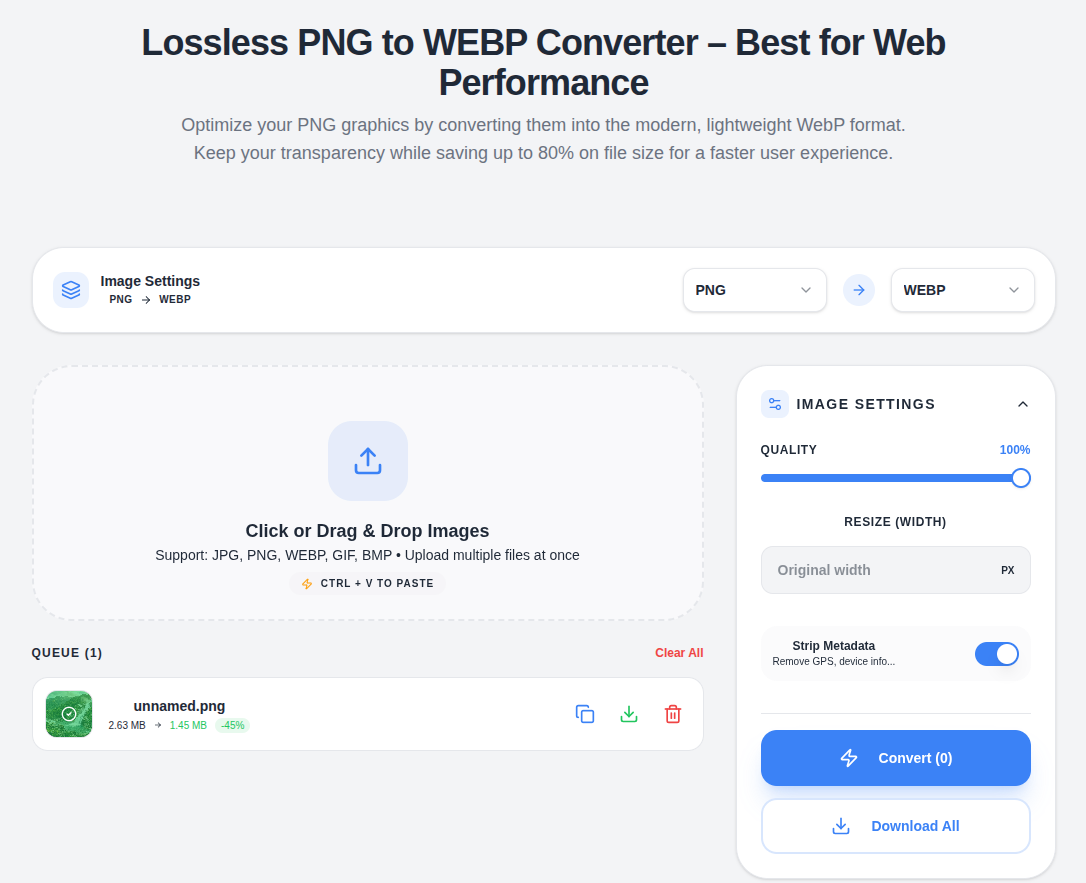
WebP कन्वर्ज़न वह कदम है जो आपको वास्तविक बाइट्स की बचत दिखाता है। How to convert images to WebP without losing quality बताता है कि किस तरह कंप्रेशन सेटिंग्स, बैच कन्वर्ज़न और कलर प्रोफ़ाइल को संभालना है।
भारी सपोर्ट की जगह, JPG से WebP टूल या PNG से WebP कनवर्टर खोलें, स्लाइडर से क्वालिटी सेट करें और तुरंत डाउनलोड करें। यही टूल आपको बाइट्स में फर्क भी दिखा देता है।
छवियों को सही तरीके से कैसे क्रॉप करें
क्रॉपिंग तब तक कैसा काम करती है जब तक फ्रेम सूनी न लगे। How to crop images online without losing quality में हम ऐसे आस्पेक्ट रेशियो, ग्रिड और प्रीव्यू टिप्स देते हैं जो हर प्लेटफ़ॉर्म पर संतुलन बनाए रखें।
उसके बाद इमेज क्रॉपर पर लक्ष्य क्षेत्र निर्धारित करें, ठीक आयाम दर्ज करें और निर्यात करें। यह सुनिश्चित करें कि बहुत ज़्यादा क्रॉप से पिक्सेल डेंसिटी घटी नहीं और बहुत कम से बेकार स्पेस न रह जाए।

छवि आकार कैसे कम करें
कंप्रेशन सिर्फ साइज़ कम करने का नहीं, गुणवत्ता को भी रखें, यह प्रक्रिया है। How to reduce image size for website पढ़ें ताकि आप सही एन्कोडर चुनें, क्वालिटी स्लाइडर को समझें और स्टेजिंग में परिणाम वेरिफाई करें।
फिर इमेज कंप्रेसर से 70–85% (JPG) या 80% (WebP) क्वालिटी सेट करके पहले और बाद का तुलना देखें। हमेशा मूल हाई-रेज़ फ़ाइल और कंप्रेस्ड फ़ाइल दोनों को स्टोर करें।

समापन
इस संक्षिप्त मार्ग का पालन करें, जब कभी गहराई चाहिए तो लिंक किए लेख पढ़ें, और जब तेज़ समाधान चाहिए तो टूल खोलें। हर इमेज को इस प्रक्रिया से निकालना आपके पेज की स्पीड और SEO को बेहतर करेगा।