Como Juntar Arquivos PDF Online Grátis
Seja para preparar um relatório, reunir documentos de impostos ou montar um portfólio, juntar vários PDFs é uma tarefa comum. Com a ferramenta certa, você não precisa de softwares caros como o Adobe Acrobat para combinar arquivos PDF.
Neste guia, mostraremos como usar uma ferramenta gratuita, rápida e segura para juntar seus documentos em segundos.
Por que juntar PDFs online?
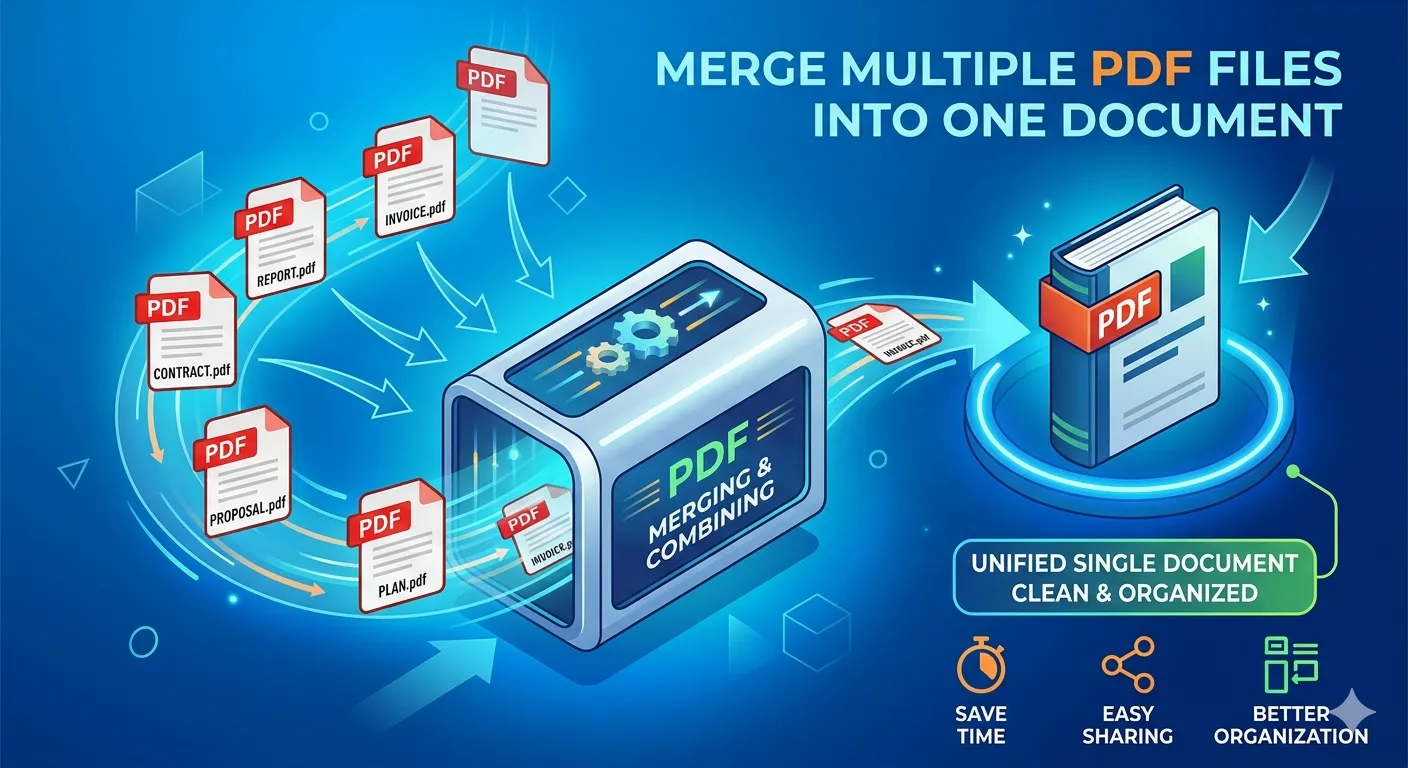
Gerenciar dezenas de anexos em PDF é muito frustrante. Ao combinar arquivos PDF em um único documento, você ganha:
- Melhor Organização: Um arquivo único é mais fácil de rastrear e compartilhar do que vários documentos espalhados.
- Profissionalismo: Enviar um PDF único e organizado parece muito mais profissional.
- Impressão Mais Rápida: Você só precisa imprimir uma única vez para ter todo o documento.
A forma mais segura de combinar PDFs
Ao lidar com documentos sensíveis, enviá-los para um servidor externo pode ser um risco à privacidade.
Nosso Juntar PDF foi construído para funcionar no lado do cliente (client-side). Isso significa que seus arquivos nunca saem do seu dispositivo. O processo acontece inteiramente no seu navegador, garantindo 100% de privacidade e extrema velocidade.
Passo a Passo: Como Juntar Arquivos PDF
Juntar seus PDFs é incrivelmente simples. Veja como combinar seus arquivos:
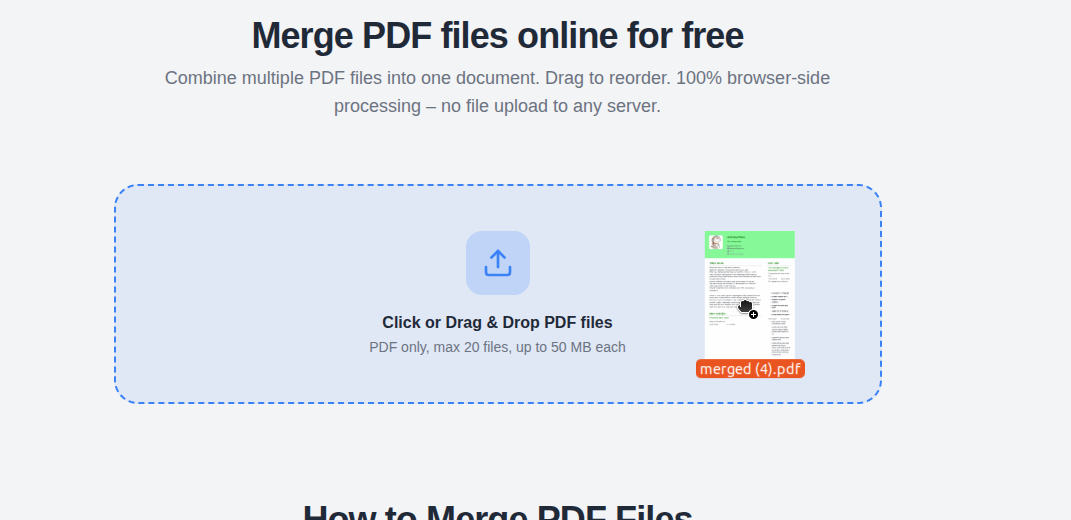
1. Faça o Upload dos seus Arquivos
Comece abrindo a ferramenta Juntar PDF. Você pode clicar para buscar no seu computador ou apenas arrastar e soltar seus arquivos PDF. Você pode selecionar vários arquivos de uma vez.
2. Reorganize e Gire
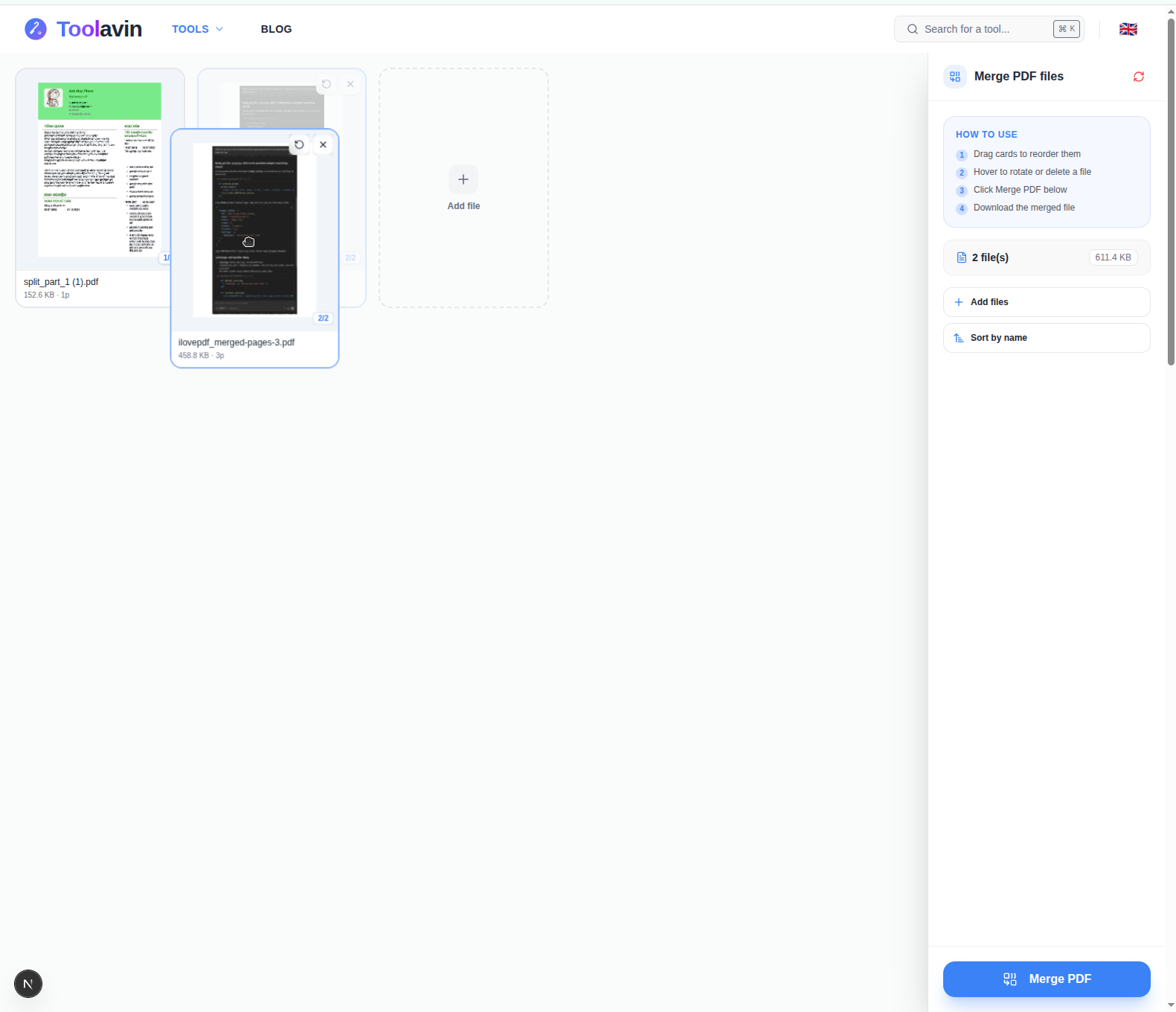
Após o upload, você verá um layout de todos os seus PDFs. A ordem em que aparecem aqui será a ordem final do PDF.
- Reordenar: Arraste e solte as miniaturas de PDF para alterar a sequência.
- Girar: Use o botão de giro em miniaturas individuais para corrigir a orientação.
- Remover: Fez upload do arquivo errado? Clique no botão 'X' para removê-lo da fila.
3. Juntar e Baixar
Quando tudo estiver perfeito, clique no botão Juntar PDF. Como a ferramenta funciona no seu navegador, a combinação é quase instantânea. Após concluir, clique em Baixar PDF para salvar o arquivo.
Dicas Profissionais para Gerenciar PDFs
- Controle o Tamanho dos Arquivos: Juntar PDFs pesados pode criar um arquivo gigante. Se estiver muito grande para enviar por email, use nosso Compressor de Imagem para reduzir as imagens antes de converter para PDF.
- Divida antes de Juntar: Às vezes você só precisa de algumas páginas. Use nosso Dividir PDF para extrair o que precisa antes de enviá-las para juntar.
Pronto para Organizar seus Documentos?
Nossa ferramenta torna o processo gratuito, seguro e rápido. Dê um fim na desorganização e junte seus documentos hoje mesmo.