Guia definitivo de otimização de imagens
Em 2026, o tempo de carregamento e os hábitos de navegação móvel forçam o foco em cada byte entregue ao navegador. Um banner pesado ou uma galeria lenta já pode derrubar o Core Web Vitals e prejudicar a indexação. Este guia reúne os fundamentos mais importantes da otimização de imagens: conceito, formato, conversão, crop e compressão, além de apontar os artigos e ferramentas certos para acelerar sua execução.
Considere esta postagem como a versão sintetizada de uma estratégia completa. Siga cada seção na ordem, leia o artigo de apoio quando quiser se aprofundar e use o link da ferramenta sugerida para aplicar as mudanças num instante.
O que é otimização de imagens?
Otimizar imagens significa entregar o menor arquivo possível sem perder qualidade visual. Isso acontece ao escolher o codec certo, servir tamanhos responsivos, limpar metadados inúteis e garantir cache inteligente. O objetivo é que o navegador receba apenas o que precisa para pintar o hero e os blocos principais.
Revise o tópico em Best image formats for websites 2026 e coloque em prática os ajustes com o Compressor de imagens.
Principais frentes de controle:
- Seleção de formato: PNG para transparência, JPG para fotos complexas e WebP para a maioria dos casos em 2026.
- Responsividade: sirva diferentes dimensões via srcset/picture, evitando baixar um arquivo desktop no celular.
- Metadados reduzidos: remover EXIF desnecessário economiza vários kilobytes.
- Lazy loading: adie imagens secundárias para priorizar o visual acima da dobra.

Melhores formatos de imagem (PNG, JPG, WebP)
Cada formato tem sua função. PNG preserva transparência e bordas nítidas, JPG continua sendo o queridinho da fotografia, e WebP combina elementos dos dois. Em muitos casos, a transição para WebP é o melhor movimento para SEO e velocidade.

Estude a comparação em PNG vs WebP comparison e use o Conversor de PNG para WebP para aplicar a troca.
- PNG: ideal para logotipos, ícones e gráficos com texto.
- JPG: a escolha óbvia para fotografias com muita textura.
- WebP: reduz entre 25% e 40% do tamanho de JPG sem perda perceptível e ainda aceita transparência.
Como converter imagens para WebP
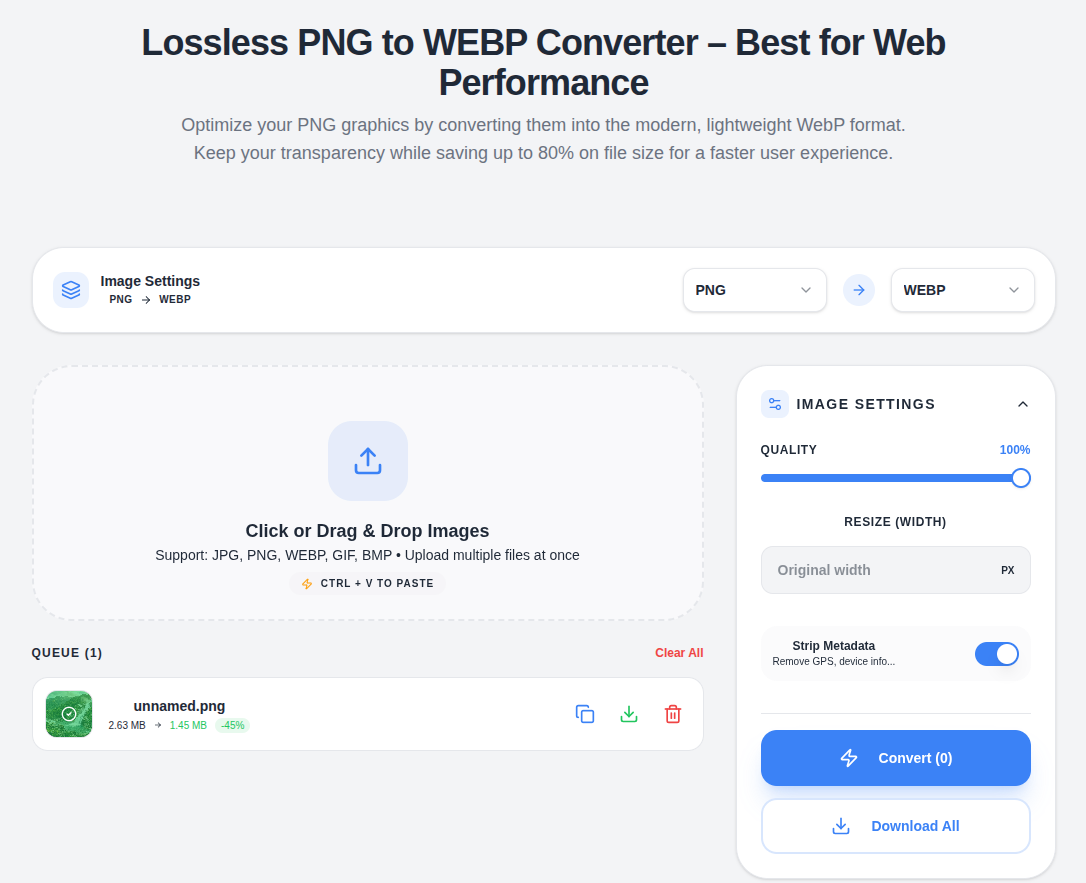
Converter imagens para WebP é o próximo passo lógico após escolher o formato. O artigo How to convert images to WebP without losing quality explica como configurar lotes, manter perfis de cor e ajustar a qualidade para dispositivos diferentes.
Para transformar seus arquivos rapidamente, use o Conversor de JPG para WebP ou o Conversor de PNG para WebP — ambos mostram o ganho em kilobytes e permitem baixar a versão otimizadas sem sair do navegador.
Como recortar imagens corretamente
Cropar corretamente enxerga a cena. O artigo How to crop images online without losing quality descreve como aplicar a regra dos terços, escolher proporções recomendadas e pré-visualizar o corte.
Depois disso, abra o Recortador de imagens, arraste a seleção, bloqueie o tamanho e baixe o recorte sem perder nitidez. Assim você evita cortar demais (o que compromete a densidade de pixels) e cortar de menos (o que deixa elementos indesejados). É o equilíbrio perfeito para cards, thumbnails e banners.

Como reduzir o tamanho da imagem
Reduzir o peso de um arquivo não significa comprometer a qualidade. O artigo How to reduce image size for website mostra como escolher o encoder certo, calibrar o slider de qualidade e validar o resultado antes de subir para produção.
Combine esse conhecimento com o Compressor de imagens para testar valores como 70–85% no JPG ou 80% no WebP e comparar com o original. Mantenha ambas versões (original + comprimida) em controle de versão caso precise reverter mais tarde.

Encerramento
Siga essa trilha cada vez que atualizar imagens de produtos, campanhas ou hero banners. Use os artigos linkados para entender as decisões e as ferramentas para agir rápido. Assim seu site fica mais leve, acessível e pronto para ranquear.