Cẩm nang tối ưu hóa hình ảnh
Đến năm 2026, những trang web muốn leo hạng cần xử lý hình ảnh như tài sản chiến lược. Ảnh nặng khiến chỉ số Core Web Vitals giảm, còn ảnh xấu ảnh hưởng đến trải nghiệm và tỷ lệ chuyển đổi. Hãy xem bài này là bản tổng hợp những điều quan trọng nhất: khái niệm, định dạng, chuyển đổi, cắt và nén, song song với các bài viết chuyên sâu và công cụ nội bộ mà bạn có thể mở ngay.
Gợi ý là theo từng phần: đọc bài chi tiết để hiểu lý do, rồi mở công cụ tương ứng để thực nghiệm. Quy trình này giúp mỗi hình ảnh bạn đăng lên website vừa đẹp vừa nhẹ.
Tối ưu hóa hình ảnh là gì?
Tối ưu hóa hình ảnh nghĩa là chuyển giao file nhẹ nhất có thể mà vẫn giữ độ sắc nét cần thiết cho mọi thiết bị. Những yếu tố cần kiểm soát gồm chọn codec phù hợp, chiều rộng phù hợp với breakpoint, loại bỏ metadata thừa và dùng cache hiệu quả. Khi trình duyệt chỉ cần vài kilobyte để vẽ hero, trải nghiệm tổng thể cải thiện ngay.
Để nắm tiền đề, đọc Best image formats for websites 2026 và thử các phép thử chất lượng bằng Trình nén ảnh.
Các hạng mục tối ưu không thể bỏ qua:
- Định dạng linh hoạt: PNG cho logo, JPG cho ảnh thực và WebP cho các banner thị trường.
- Kích thước phản hồi: serve các phiên bản theo srcset/picture để điện thoại không tải bản desktop.
- Metadata gọn nhẹ: bỏ EXIF dư, chỉ giữ alt và dữ liệu SEO cần thiết.
- Tải chậm: trì hoãn các ảnh không quan trọng để ưu tiên phần trên màn hình.

Các định dạng hình ảnh tốt nhất (PNG, JPG, WebP)
Mỗi định dạng có một vai trò. PNG giữ đường nét và hỗ trợ nền trong suốt, JPG vẫn là chuẩn cho ảnh thật và WebP là sự kết hợp hoàn hảo giữa kích thước nhỏ và chất lượng cao.

So sánh chi tiết trong bài PNG vs WebP comparison và dùng Trình chuyển PNG sang WebP để áp dụng ngay.
- PNG: phù hợp logo, icon hoặc đồ hoạ chữ.
- JPG: tốt khi cần tương thích rộng, đặc biệt với ảnh phong cảnh.
- WebP: giảm 25–40% so với JPG trong khi giữ sắc nét, tối ưu cho banner và hình ảnh sản phẩm.
Cách chuyển đổi hình ảnh sang WebP
Chuyển sang WebP là bước tạo ra hiệu quả byte rõ ràng. Bài How to convert images to WebP without losing quality hướng dẫn từng bước cài đặt chất lượng, xử lý hàng loạt và đảm bảo sắc độ.
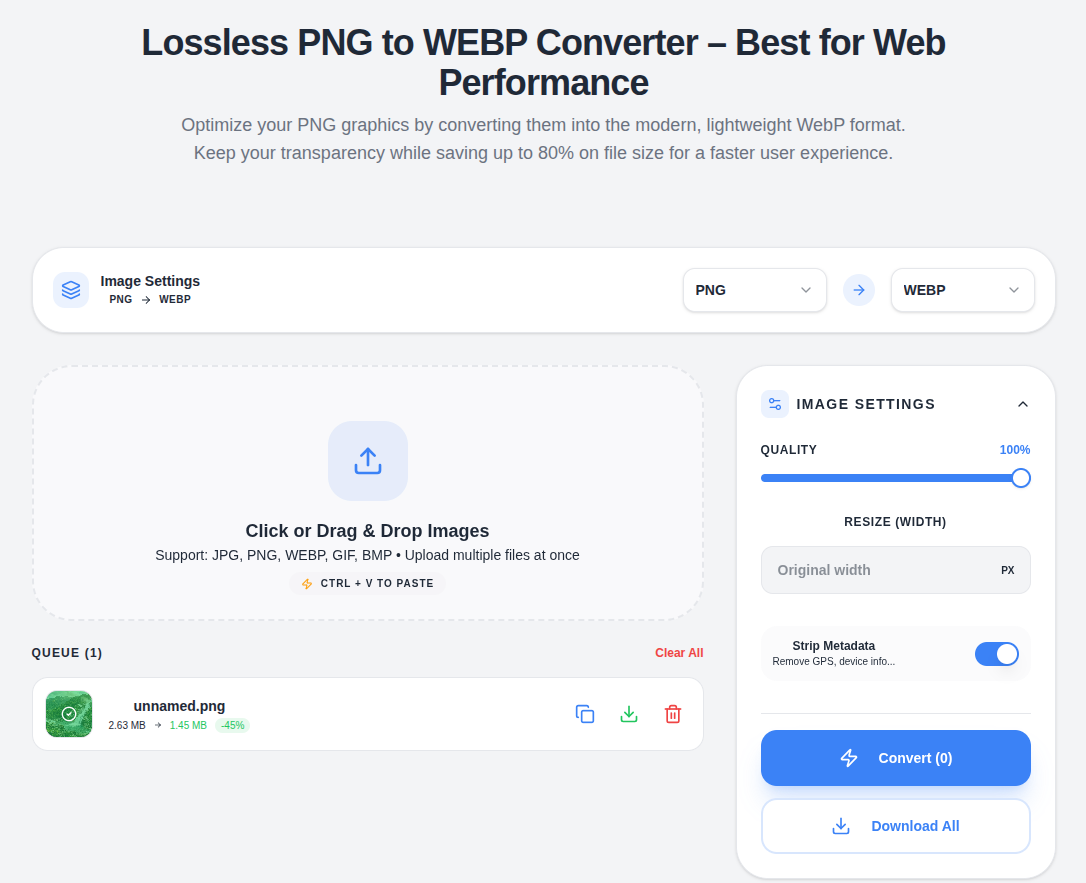
Để thực hiện nhanh, mở Công cụ JPG sang WebP hoặc Công cụ PNG sang WebP và kéo thả ảnh. Công cụ sẽ hiển thị ngay sự khác biệt về dung lượng và cho phép tải xuống phiên bản WebP mới.
Cách cắt hình ảnh đúng cách
Cắt ảnh đúng giúp dẫn dắt ánh nhìn. Đọc How to crop images online without losing quality để xem cách dùng lưới, tỉ lệ khung hình chuẩn và tính năng xem trước.
Sau đó, sử dụng Trình cắt ảnh để kéo khung, nhập chiều rộng/chiều cao cố định và xuất file mà vẫn giữ độ sắc nét. Tránh cắt quá tay (làm mất mật độ điểm ảnh) hoặc quá ít (còn lại khoảng trắng vô nghĩa).

Cách giảm dung lượng hình ảnh
Giảm dung lượng không phải hy sinh chất lượng. Bài How to reduce image size for website tóm tắt cách chọn bộ mã hóa, điều chỉnh thanh chất lượng và kiểm tra kết quả trong môi trường staging.
Kết hợp với Trình nén ảnh để thử các giá trị 70–85% với JPG hay 80% với WebP, đồng thời so sánh hình ảnh trước và sau. Luôn lưu cả file gốc và file đã nén để dễ quay lại nếu cần.

Kết luận
Theo trình tự này mỗi khi cập nhật hình ảnh mới: đọc bài chuyên sâu lúc cần, mở công cụ khi muốn hành động. Hình ảnh nhẹ hơn, đẹp hơn và thân thiện với SEO sẽ giúp trang nhảy hạng nhanh hơn.